ArcSign 新手入門:10 分鐘設定你的 USB 冷錢包
為什麼你需要一個 USB 冷錢包?
如果你持有加密貨幣,不論金額大小,安全都是第一優先。交易所被駭、熱錢包被盜的新聞層出不窮,而解決方案其實很簡單:把你的私鑰離線保存。這就是「冷儲存」的核心概念。
傳統的冷儲存方案需要購買價格 $79 到 $150 的專用硬體錢包。但在 2026 年,你完全不需要花這筆錢。ArcSign 讓你用手邊任何一支 USB 隨身碟,就能建立一個安全等級比肩硬體錢包的冷儲存方案 — 而且完全免費。
本教學將帶你一步步完成從下載到開始使用的完整流程。你不需要任何技術背景,只需要一支 USB 隨身碟和 10 分鐘的時間。
零成本:軟體完全免費,搭配任何 USB 即可使用。冷儲存級安全:XOR 三分片加密 + AES-256 + mlock 記憶體保護。多鏈支援:Ethereum、BSC、Polygon 等主流區塊鏈一站管理。計畫開源:用戶破萬後將公開所有原始碼,接受社區審計。
開始之前:你需要準備什麼
設定 ArcSign 只需要三樣東西:
| 項目 | 說明 | 建議 |
|---|---|---|
| 電腦 | Windows 10+ 或 macOS 12+ | 桌機或筆電皆可 |
| USB 隨身碟 | 任何品牌,容量 1GB 以上 | 建議使用全新或已格式化的 USB |
| 備份 USB(選配) | 用來儲存 ArcSign 加密錢包備份檔 | 比紙筆更安全、更方便的備份方式 |
傳統冷錢包要求你用紙筆抄寫助記詞 — 紙張容易遺失、受潮、被偷看,而且無法加密。ArcSign 提供更好的方案:一鍵匯出加密錢包備份檔,存到第二支 USB 或離線儲存裝置。備份檔經過 AES-256 加密與 XOR 分片保護,即使被他人取得也無法破解。恢復時只需匯入備份檔 + 輸入密碼,整個錢包完整還原 — 比紙筆更安全、更方便、更可靠。
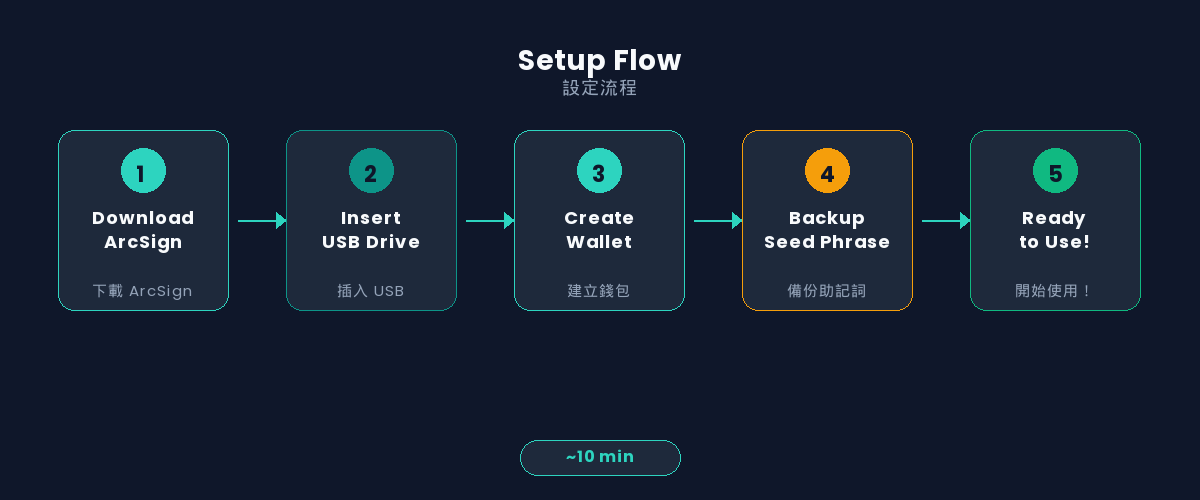
步驟一:下載與安裝 ArcSign
前往 ArcSign 官方網站 arcsign.io,點擊「免費下載」按鈕。系統會自動偵測你的作業系統,提供對應的安裝檔:Windows 使用者會下載 .msi 安裝檔,macOS 使用者則下載 .dmg 映像檔。
下載完成後,雙擊安裝檔開始安裝。整個過程與你平常安裝任何軟體完全一樣,跟著提示點擊「下一步」即可。安裝通常在 30 秒內完成。
安裝完成後啟動 ArcSign,你會看到歡迎畫面。接下來我們先設定區塊鏈資料提供者(Provider),這是讓 ArcSign 能查詢鏈上資產的關鍵步驟。
步驟二:設定 Provider(區塊鏈資料來源)
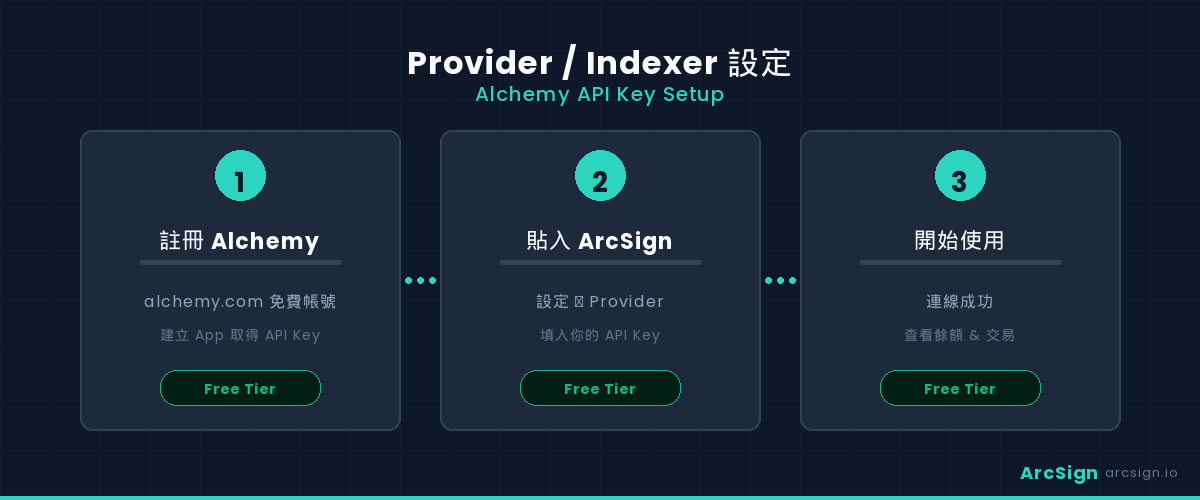
ArcSign 是冷錢包,你的私鑰離線存在 USB 上。但為了顯示你的資產餘額、交易紀錄等鏈上資訊,ArcSign 需要透過 Provider(如 Alchemy)向區塊鏈查詢數據。這就像你的手機需要連上 Wi-Fi 才能收信 — Provider 只負責「讀取」公開的鏈上數據,你的私鑰完全不會傳送出去。
取得 Alchemy API Key(免費)
- 前往 alchemy.com 並註冊一個免費帳號
- 在 Alchemy Dashboard 中建立一個新的 App(選擇你要使用的區塊鏈網路,如 Ethereum Mainnet)
- 建立完成後,在 App 詳細頁面找到 API Key,點擊複製
在 ArcSign 中設定 Provider
- 在 ArcSign 歡迎畫面或設定頁面中,找到 「Provider 設定」或 「RPC 節點設定」
- 選擇你要設定的區塊鏈網路(Ethereum、BSC、Polygon 等)
- 將剛才複製的 Alchemy API Key 貼入對應欄位
- 點擊「測試連線」確認成功後,點擊「儲存」
如果你計畫使用多條區塊鏈(例如同時使用 Ethereum 和 BSC),你可以在 Alchemy 中為每條鏈建立不同的 App,取得各自的 API Key。Alchemy 免費方案每月提供充足的請求額度,對一般個人使用者綽綽有餘。
Provider 設定完成後,ArcSign 就能即時顯示你的鏈上資產了。這個設定只需要做一次,之後每次啟動 ArcSign 都會自動連接。
步驟三:插入 USB 並初始化
將你準備好的 USB 隨身碟插入電腦的 USB 埠。ArcSign 會自動偵測到你的 USB 裝置,並在應用程式中顯示偵測到的 USB 資訊(品牌、容量等)。
如果 ArcSign 沒有立即偵測到 USB,不用擔心。你可以嘗試拔出 USB 後重新插入,或切換到其他 USB 埠。大多數情況下,偵測會在 3-5 秒內完成。
你的 USB 不需要是什麼特別的品牌或型號。任何市面上買得到的 USB 隨身碟都可以,容量 1GB 以上即可。不過,如果你打算長期使用,建議選擇品質較好的 USB(如 Samsung、SanDisk),以確保資料的長期穩定性。你也可以準備第二支 USB 作為備份。
步驟四:建立你的第一個錢包
USB 偵測成功後,ArcSign 會引導你進入錢包建立流程。首先,你需要設定一組錢包密碼。這組密碼用於日常登入和交易確認,請選擇一組夠強的密碼(建議 12 字元以上,包含大小寫字母、數字與特殊符號)。
密碼設定完成後,ArcSign 會使用 BIP-39 標準自動生成一組 12 字的助記詞(Seed Phrase)。這 12 個英文單字就是你整個錢包的根金鑰 — 從這組助記詞,可以衍生出所有區塊鏈的錢包地址。這就是所謂的 HD 錢包(Hierarchical Deterministic Wallet),使用 BIP-44 規範進行多鏈金鑰衍生。
建立過程中,ArcSign 會利用 XOR 三分片技術將你的私鑰拆分成三個加密片段。每個片段單獨存在時都是毫無意義的隨機數據,只有在需要簽署交易時才會短暫組合。這意味著即使有人取得你的 USB,沒有正確密碼也無法還原私鑰。
步驟五:備份錢包(最重要!)
如果你的 USB 遺失、損壞或被偷,備份是你唯一能恢復錢包和資產的方式。請務必認真對待這一步。
傳統方式的問題:紙筆記錄助記詞
大多數冷錢包教學會告訴你:「拿一張紙,把 12 個助記詞抄下來,放在保險箱裡。」聽起來簡單,但實際上這個方法存在嚴重問題:
- 紙張脆弱 — 容易受潮、褪色、被火燒毀,甚至被寵物咬壞
- 無法加密 — 任何看到這張紙的人都能竊取你的全部資產
- 難以安全備份 — 抄第二份就多一份風險暴露點
- 容易抄錯 — 12 個英文單字手寫出錯的機率不低,一個字母之差就可能導致無法恢復
ArcSign 的解法:加密錢包備份檔
ArcSign 提供了一個更現代、更安全的替代方案 — 一鍵匯出加密錢包備份檔。操作方式非常簡單:
- 在 ArcSign 設定選單中選擇「匯出加密備份」
- 系統會生成一個經過 AES-256 加密的
.arcsign備份檔 - 將這個備份檔複製到你的第二支 USB 或其他離線儲存裝置
- 完成!你的備份檔受到軍事等級加密保護
| 紙筆助記詞 | ArcSign 加密備份檔 | |
|---|---|---|
| 防偷窺 | ❌ 看到就能盜 | ✅ AES-256 加密保護 |
| 防損壞 | ❌ 怕水怕火怕褪色 | ✅ 數位檔案可多份備份 |
| 防抄錯 | ❌ 手寫容易出錯 | ✅ 精確數位副本 |
| 恢復速度 | 🐢 手動逐字輸入 | ⚡ 一鍵匯入即恢復 |
| 複製備份 | ⚠️ 每抄一份多一份風險 | ✅ 複製檔案零風險 |
當然,ArcSign 建立錢包時仍會顯示 12 字助記詞,你可以選擇額外手寫記錄作為最後防線。但我們強烈建議以加密備份檔作為主要備份方式 — 更安全、更方便、更不容易出錯。
關於備份檔的保管原則:
- 存在離線裝置上 — 第二支 USB、外接硬碟,不要放在雲端
- 準備多份備份 — 放在不同的物理位置,加密備份檔可安全複製
- 記住你的錢包密碼 — 恢復時需要密碼來解密備份檔
- 永遠不要分享備份檔 — 雖然有加密保護,但不應給任何人
步驟六:基本操作 — 收款與發送
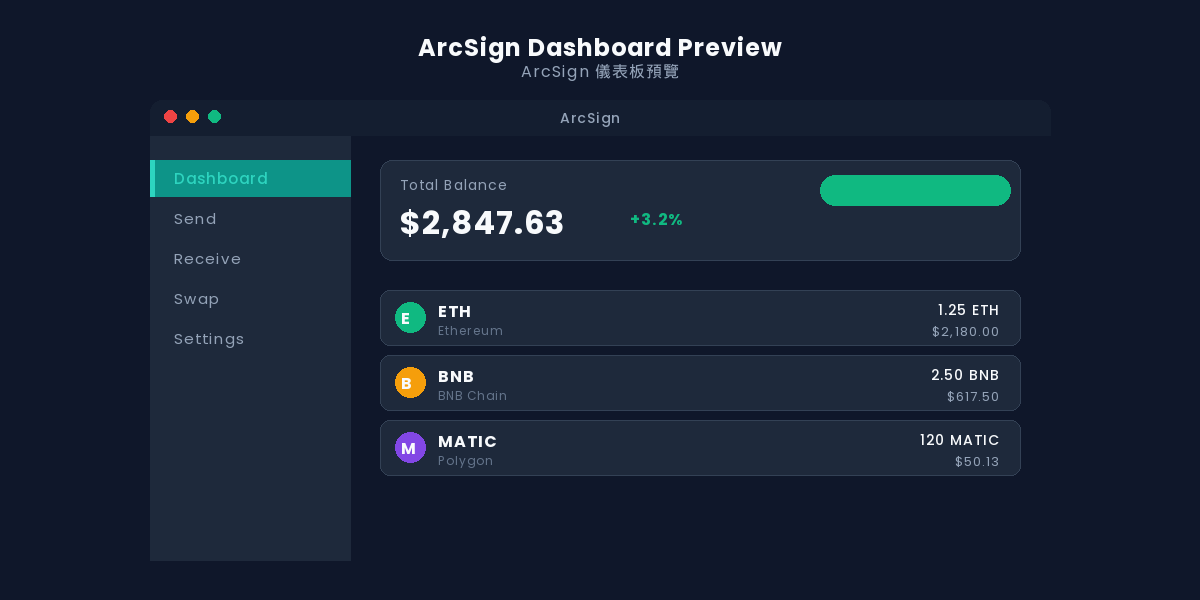
恭喜!你的 USB 冷錢包已經設定完成。現在讓我們認識一下 ArcSign 的基本操作介面。
收款(Receive)
點擊儀表板上的「Receive」按鈕,ArcSign 會顯示你的錢包地址和對應的 QR Code。你可以把這個地址發送給想要轉幣給你的人,或在交易所的提幣頁面貼上這個地址。ArcSign 支援 Ethereum、BSC、Polygon 等多條區塊鏈,你可以在切換網路後取得不同鏈的收款地址。
發送(Send)
點擊「Send」按鈕,輸入收款方地址、金額,確認 Gas Fee 後,輸入你的錢包密碼進行簽名。整個簽名過程在你的電腦本機完成 — 私鑰短暫在受 mlock 保護的記憶體中被還原(僅 1-5 毫秒),簽名完成後立即銷毀。你的私鑰永遠不會離開你的設備。
DApp 連接(WalletConnect)
ArcSign 內建 WalletConnect 支援,讓你可以連接各種去中心化應用(DApp),包括 DEX、NFT 市場、DeFi 協議等。只需在 DApp 網站選擇 WalletConnect,掃描 QR Code 或貼上連接碼即可。詳細教學請參考我們後續的 WalletConnect 連接教學。
你的錢包受到哪些保護?
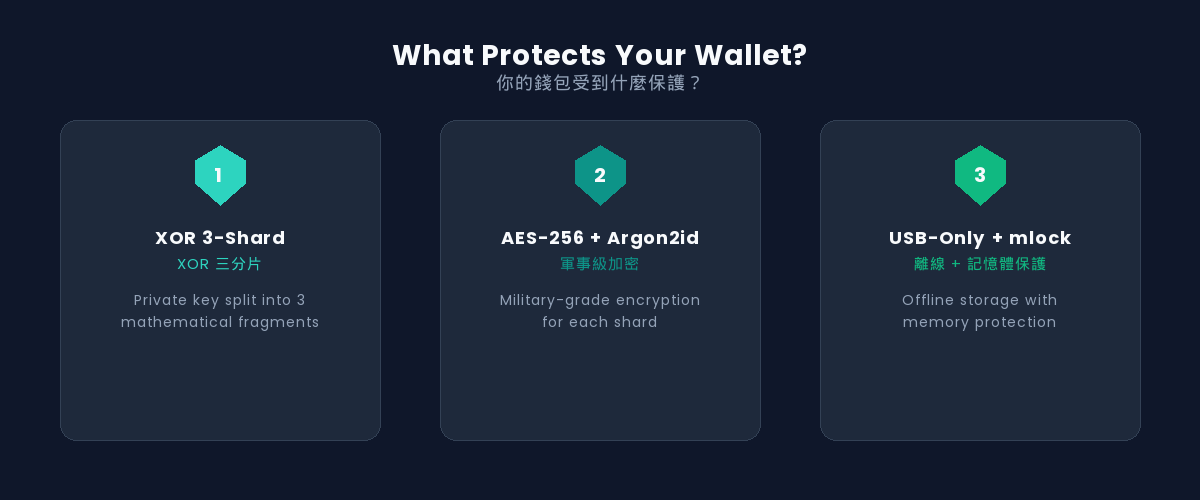
你可能會好奇:一支普通的 USB 隨身碟,怎麼能夠安全保管加密資產?答案在於 ArcSign 的三層安全架構。
第一層:XOR 三分片金鑰保護
你的私鑰不是直接存在 USB 上的。ArcSign 透過 XOR 運算將私鑰拆分成三個獨立的加密片段。即使有人拿到你的 USB 並破解了檔案系統,他們看到的也只是三段毫無意義的隨機數據。只有在你輸入正確密碼時,這三個片段才會在記憶體中短暫組合。
第二層:AES-256-GCM + Argon2id 加密
每個金鑰片段都額外經過 AES-256-GCM 加密保護,搭配 Argon2id 密碼衍生函數。這是目前業界公認最強的加密組合之一,廣泛用於軍事和金融領域。暴力破解 AES-256 在現有計算能力下是不可能的。
第三層:mlock 記憶體保護 + USB-Only 儲存
當你需要簽署交易時,私鑰只在受 mlock 保護的記憶體空間中被短暫還原(1-5 毫秒)。mlock 防止作業系統將這段記憶體交換到硬碟,確保敏感數據不會在你不知情的情況下被永久儲存。簽名完成後,記憶體立即被清零銷毀。加上所有資料都只存在 USB 上,拔掉 USB 後電腦上不留任何痕跡。
即使假設攻擊者能完全存取你的 USB 隨身碟,在沒有你的密碼的情況下,他們面對的是 XOR 分片 + AES-256 的雙層加密。要破解這個組合,以目前全球最強的超級電腦來算,需要的時間遠超過宇宙的年齡。你的私鑰是安全的。
新手常見問題與建議
USB 拔掉後錢包怎麼辦?
這正是冷儲存的精髓!USB 拔掉後,你的私鑰就完全離線了。你的資產依然安全地存在區塊鏈上,只是暫時無法進行交易。需要操作時,只需重新插入 USB、啟動 ArcSign 並輸入密碼即可。
我可以在多台電腦上使用同一支 USB 嗎?
可以。只要在另一台電腦上安裝 ArcSign,插入你的 USB 就能使用。所有錢包資料都在 USB 上,不依賴於特定電腦。不過,建議只在你信任的電腦上使用,避免在公用電腦或可能被安裝鍵盤記錄器的設備上操作。
如果 USB 壞了怎麼辦?
這就是 ArcSign 加密備份檔發揮作用的時候了。只要你有備份檔,就可以在全新的 USB 上一鍵恢復整個錢包 — 不需要逐字輸入助記詞。建議平時準備一支備份 USB,用 ArcSign 的「匯出加密備份」功能建立完整副本。如果你也有手寫的助記詞,同樣可以用來恢復。
ArcSign 是開源的嗎?
ArcSign 目前尚未開源,但計畫在用戶突破一萬人後公開所有原始碼。開源是我們路線圖上的重要里程碑,屆時每一行程式碼都將接受全球開發者社區的審計。在開源之前,ArcSign 的安全架構(XOR 分片、AES-256、mlock)都是基於業界公認的密碼學標準,你可以在任何教科書中驗證這些演算法的安全性。
FAQ
ArcSign 支援哪些區塊鏈?
目前支援 Ethereum、BNB Chain(BSC)、Polygon 等 EVM 相容鏈,以及 Bitcoin。後續將持續新增更多區塊鏈支援。
需要付費嗎?
ArcSign 桌面應用程式完全免費。進階功能(如 Pro NFT 會員)為選購項目,不影響核心安全功能的使用。
ArcSign 和 MetaMask 有什麼不同?
MetaMask 是熱錢包 — 私鑰存在瀏覽器中,隨時連網。ArcSign 是冷儲存方案 — 私鑰存在離線的 USB 上。在安全性上,冷儲存遠優於熱錢包,因為它從根本上消除了遠端攻擊的可能性。
忘記密碼怎麼辦?
如果你忘記了錢包密碼,可以使用助記詞恢復錢包並重新設定密碼。這也是為什麼助記詞的安全保管如此重要。
可以同時管理多個錢包嗎?
可以。ArcSign 的 HD 錢包架構支援從同一組助記詞衍生多個帳戶,你可以為不同用途建立不同的錢包地址。