WalletConnect 連接 DApp 完整教學
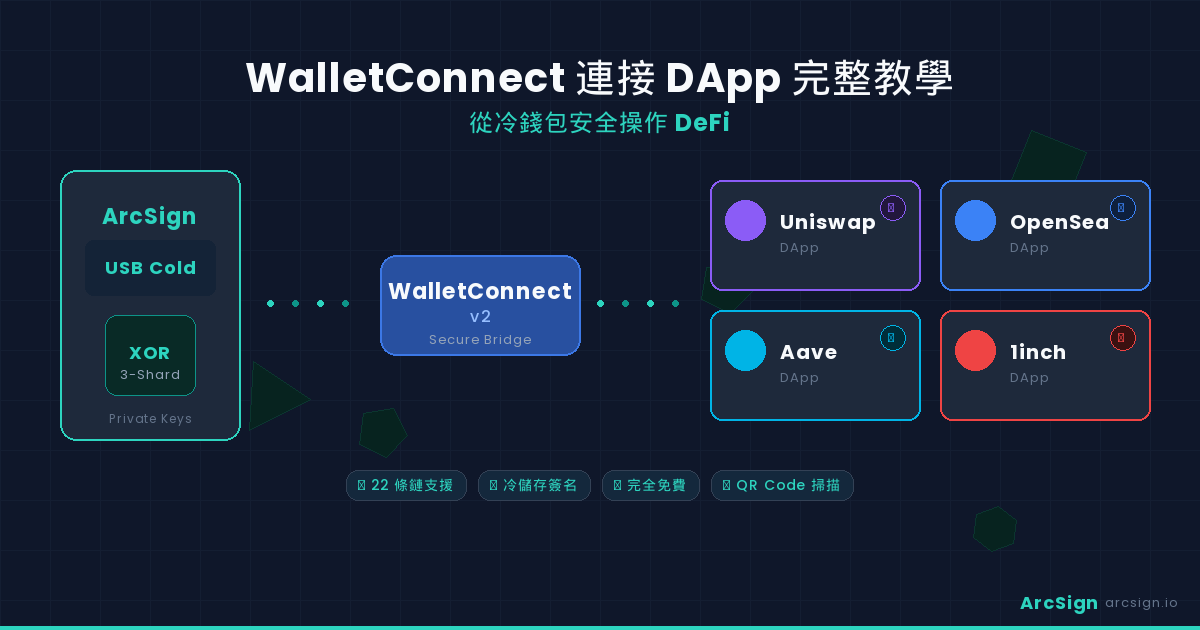
什麼是 WalletConnect 與為什麼冷錢包用戶需要它?
假設你用 ArcSign 設定了一個 USB 冷錢包。你的私鑰安全地存在 USB 上,不會被任何人或程式碼竊取 — 這很好。但有個新問題出現了:你怎樣在不暴露私鑰的情況下與 DApp 交互?
傳統的熱錢包(如 MetaMask)直接把私鑰存在瀏覽器中,瀏覽器外掛能隨時存取並簽署交易。但這樣很危險 — 如果瀏覽器被駭或網站是惡意的,你的資產就完蛋了。
WalletConnect 提供了第三種方式:遠端簽署協議。核心概念是這樣的:DApp 不需要你的私鑰。它只需要傳送簽署請求到你的錢包應用程式(ArcSign),你在本機驗證交易細節後同意簽署,ArcSign 生成簽名並回傳給 DApp。整個過程中,DApp 永遠看不到你的私鑰。
ArcSign 支援的是最新的 WalletConnect v2 協議。比起舊版本,v2 提供了更好的安全性、更低的延遲、更清晰的交易簽署審批流程。如果你看到某個 DApp 只支援 v1,建議聯絡他們升級。
ArcSign 如何實現 WalletConnect v2 支援
ArcSign 的 WalletConnect 實現分為幾個層級:
第一層:連接層
當你在 DApp 上選擇「連接錢包」並掃描 WalletConnect QR Code,ArcSign 會與 DApp 建立一條加密通道。這條通道通過 WalletConnect 的中繼伺服器進行,但中繼伺服器本身無法解密任何通訊內容,因為連接雙方都使用了公鑰密碼學進行端對端加密。
第二層:交易簽署層
當 DApp 需要你簽署交易時,它會發送簽署請求到 ArcSign。ArcSign 會:
- 驗證請求來自已批准的 DApp
- 解析交易詳細資訊(發送到哪個地址、轉移多少幣、Gas 費用等),顯示給你看
- 要求你輸入錢包密碼確認
- 使用你的私鑰簽署交易(簽署在本機進行,私鑰不離開 USB)
- 將簽名回傳給 DApp,DApp 然後廣播這個已簽署的交易到區塊鏈
第三層:安全隔離層
即使 DApp 網站被駭或有惡意程式碼,它也無法:
- 竊取你的私鑰(私鑰在 USB 上,不在瀏覽器中)
- 簽署你未批准的交易(簽署必須在 ArcSign 中手動確認)
- 修改交易細節(你會在 ArcSign 中看到實際交易內容)
分步教學:連接 DApp
讓我們以連接 Uniswap(DEX)為例,完整走一遍整個流程。
首先,在你的電腦上啟動 ArcSign 應用程式,確認 USB 隨身碟已插入。ArcSign 應該會顯示「USB 已連接」的狀態提示。如果沒有看到,嘗試拔出並重新插入 USB。
確認 USB 連接後,ArcSign 會進入主儀表板。你應該能看到你的錢包餘額(如果 Provider 設定正確的話)。這確認了 ArcSign 已經準備好簽署交易。
打開你的瀏覽器,導航到 Uniswap.org(或任何其他支援 WalletConnect 的 DApp)。點擊「連接錢包」或「Connect Wallet」按鈕。你會看到一個錢包選擇列表,包括 MetaMask、WalletConnect 等。
選擇 WalletConnect。不要選 MetaMask,因為那是給熱錢包用的。
Uniswap 會顯示一個 QR Code。這個 QR Code 包含了一個特殊的 URI(統一資源識別符),用來建立 WalletConnect 連接。你有兩種方式:
方式 A:掃描 QR Code(推薦)
在 ArcSign 中找到 WalletConnect 的掃描選項,用 ArcSign 的相機掃描 Uniswap 頁面上的 QR Code。這是最方便也最安全的方式,因為你直接控制要掃描的 QR Code。
方式 B:手動貼上 URI
如果 ArcSign 的掃描不起作用,你也可以在 Uniswap 上點擊 QR Code 下方的「複製到剪貼簿」按鈕,然後在 ArcSign 的 WalletConnect 頁面中找到「貼上 URI」的選項,將連接碼貼上。
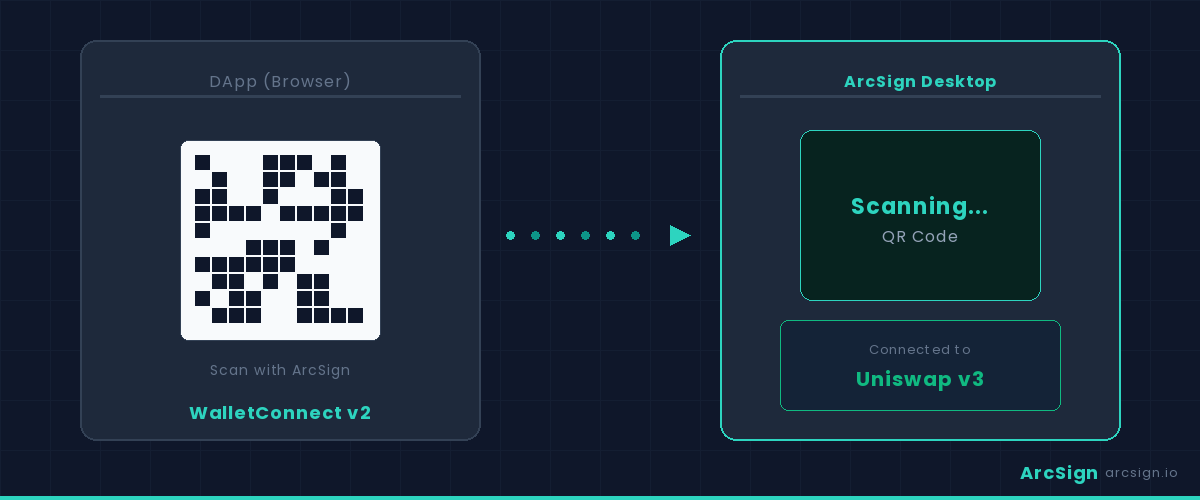
掃描或貼上 URI 後,ArcSign 會顯示一個連接請求對話框,告訴你「Uniswap 想要連接到你的錢包」。對話框會顯示:
- DApp 的名稱與圖示(Uniswap)
- 要求的權限(通常是「查看地址」和「簽署交易」)
- 連接的網路(Ethereum、Polygon 等)
仔細檢查這些資訊。確認你確實想連接到這個 DApp 和這個網路後,點擊「批准」或「連接」按鈕。
惡意網站可能會偽造 DApp 的名稱與圖示。在批准連接之前,檢查瀏覽器位址列中的 URL 是否正確。Uniswap 官方網址應該是 https://app.uniswap.org,不是 uniswap.fake.site 或類似的東西。
連接批准後,Uniswap 將顯示「Wallet connected」,並展示你的錢包地址和餘額。你可以在 ArcSign 中看到「WalletConnect:已連接」的狀態指示。
此時,Uniswap 知道你的錢包地址,但仍然沒有看到你的私鑰。這正是 WalletConnect 的美妙之處。
現在你已經連接,可以在 Uniswap 上執行交易了。比如說,你想用 ETH 換 USDC。在 Uniswap 中:
- 在「From」選擇 ETH,輸入數量(如 1 ETH)
- 在「To」選擇 USDC
- 檢查匯率和預期的 USDC 數量
- 點擊「Swap」或「交換」按鈕
Uniswap 會計算需要的 Gas 費用,並顯示最終交易細節。
當你點擊「Swap」後,Uniswap 會通過 WalletConnect 發送一個簽署請求到 ArcSign。ArcSign 會立即彈出一個對話框,顯示交易的完整細節:
- 發送方地址(你的地址)
- 接收方地址(Uniswap 的智能合約)
- 轉移金額和代幣(1 ETH)
- Gas 限制和 Gas 價格
- 總交易費用(Gas 費用的 USD 估算)
這是你最後檢查交易的機會。確認所有細節都正確 — 尤其是接收方地址和轉移金額。
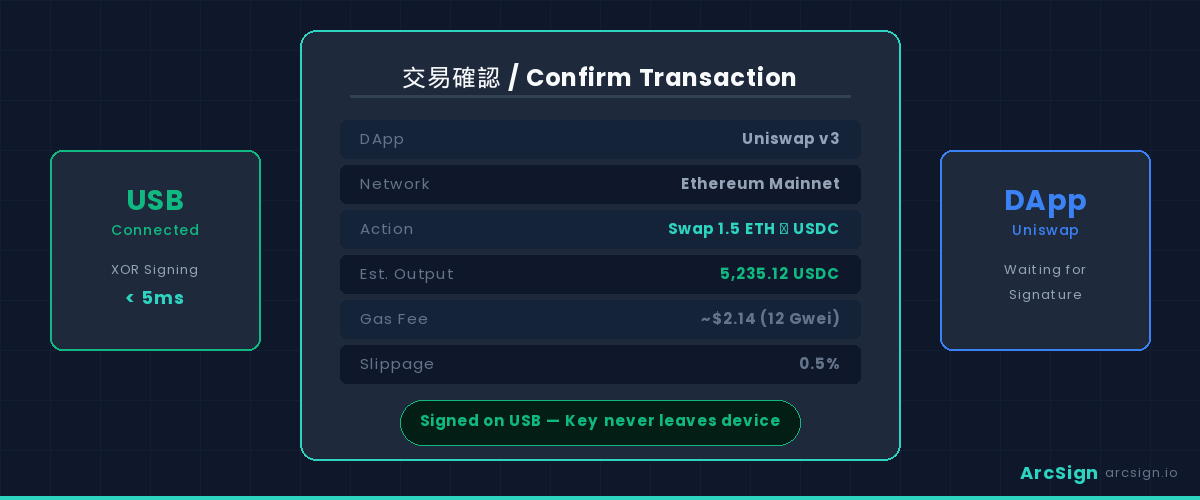
確認交易細節後,ArcSign 會要求你輸入你的錢包密碼。這個密碼是你在最初建立 ArcSign 錢包時設定的。輸入密碼是為了確保只有你能簽署交易。
密碼正確後,ArcSign 會使用你存在 USB 上的私鑰簽署交易。整個簽署過程在你的電腦本機完成,耗時不到 1 秒。簽署完成後,私鑰立即被清零銷毀。
簽署完成後,ArcSign 會將已簽署的交易回傳給 Uniswap。Uniswap 隨後將交易廣播到 Ethereum 區塊鏈。你會在 Uniswap 上看到交易狀態從「Processing」轉變為「Completed」(或失敗,如果有問題的話)。
如果交易成功,過幾秒鐘後,你在 ArcSign 儀表板上的餘額會更新 — ETH 減少,USDC 增加。你也可以在 Etherscan(區塊鏈瀏覽器)上搜索你的交易雜湊,查看詳細的鏈上記錄。
支援的 DApp 與區塊鏈
任何實現 WalletConnect v2 的 DApp 都可以與 ArcSign 搭配使用。以下是一些熱門的例子:
| DApp 類別 | 例子 | 用途 |
|---|---|---|
| DEX(去中心化交易所) | Uniswap v3, SushiSwap, Curve | 交換代幣、流動性挖礦 |
| NFT 市場 | OpenSea, Blur, LooksRare | 購買、出售、交易 NFT |
| DeFi 協議 | Aave, Compound, MakerDAO | 借貸、存款、衍生品 |
| Staking & 流動性挖礦 | Lido, Curve, Convex | 獲取收益 |
| 跨鏈橋接 | Stargate, Across, Relay | 不同區塊鏈間轉移資產 |
支援的區塊鏈
ArcSign 支援 22 條區塊鏈,包括:
- Layer 1:Bitcoin、Ethereum、BNB Chain、Polygon、Avalanche、Arbitrum、Optimism、Base 及更多
- 支援方式:所有 EVM 相容鏈都通過 WalletConnect v2 連接到各種 DApp
當你連接 DApp 時,確認 ArcSign 和 DApp 使用同一條區塊鏈。如果 ArcSign 設定在 Ethereum 上但 Uniswap 切換到 Polygon,你的交易可能會失敗或發生意外。DApp 通常在右上角顯示目前使用的網路,ArcSign 也會在連接請求中清楚標示。
安全考量:為什麼冷儲存簽署更安全
你現在可能想知道:既然要在 ArcSign 中輸入密碼簽署,為什麼不直接用 MetaMask?答案是安全性。讓我們比較一下:
MetaMask(熱錢包)流程
- 你的私鑰存在瀏覽器中
- DApp 網站載入時,MetaMask 自動可以存取你的私鑰
- 如果網站有惡意程式碼(或被駭),程式碼可以竊取私鑰或簽署任意交易
- MetaMask 確實有安全檢查,但它們無法防止所有攻擊
ArcSign + WalletConnect(冷儲存)流程
- 你的私鑰存在離線 USB 上,不在瀏覽器中
- DApp 網站無法存取 USB 或 ArcSign 的私鑰
- 即使網站被駭,惡意程式碼也無法簽署交易 — 簽署需要在 ArcSign 中手動確認密碼
- 你總是能在 ArcSign 的確認對話框中看到確切的交易細節,防止被欺騙
實際攻擊場景
場景:惡意 Uniswap 克隆網站
攻擊者製作了一個假的 Uniswap 網站,外觀完全相同。你不小心訪問了它,想要交換 1 ETH。
如果你用 MetaMask:假網站直接從瀏覽器竊取私鑰,或偽造簽署請求讓 MetaMask 同意轉移你的全部資產到攻擊者的地址。你沒有機會檢查實際地址。
如果你用 ArcSign + WalletConnect:假網站試圖建立 WalletConnect 連接。假設連接成功了,攻擊者要求簽署一個將 1 ETH 發送到攻擊者地址的交易。但在 ArcSign 的簽署確認對話框中,你會清楚看到「發送到 0xattacker...」,而不是 Uniswap 的合約。你會意識到這是攻擊,並拒絕簽署。你的資產安全。
然而,冷儲存無法保護你免受自己的粗心。如果你主動批准了一個惡意交易(比如不小心在簽署對話框中點擊了「同意」),即使是冷儲存也無法幫你。所以,總是在簽署前仔細檢查交易細節。
常見問題排解
問題 1:QR Code 掃描無效
如果 ArcSign 無法掃描 Uniswap 的 QR Code,嘗試:
- 確認你的電腦攝像頭權限已開放給 ArcSign
- 嘗試使用「貼上 URI」方式而不是掃描
- 確認 QR Code 清晰可見,沒有被遮擋
- 重新整理 Uniswap 頁面,重新生成 QR Code
問題 2:連接請求超時
如果 ArcSign 顯示「連接超時」:
- 確認你的網路連接穩定
- 檢查 WalletConnect 中繼伺服器是否正常(訪問
https://status.walletconnect.org) - 嘗試使用不同的瀏覽器或清除瀏覽器快取
- 重啟 ArcSign 應用程式
問題 3:簽署交易失敗
如果簽署時收到錯誤訊息:
- 確認你輸入的密碼正確
- 檢查你的 USB 連接是否穩定(可以嘗試重新插拔)
- 確認 ArcSign 中的鏈選擇與 DApp 匹配
- 檢查你的帳戶是否有足夠的餘額支付 Gas 費
問題 4:DApp 顯示「簽署被拒絕」
如果 DApp 說你拒絕了簽署請求:
- 檢查 ArcSign 中是否有待處理的簽署對話框被你不小心關閉
- 在 ArcSign 中重新嘗試交易
- 某些 DApp 在簽署請求過期後需要重新發起(通常是 30 秒內)
FAQ
我可以同時連接多個 DApp 嗎?
可以。ArcSign 支援多個 WalletConnect 工作階段(Session)。你可以同時連接到 Uniswap 和 OpenSea,在它們之間切換而不需要斷開再重新連接。
WalletConnect 連接會永遠保持嗎?
不會。WalletConnect 工作階段有有效期(通常是 7 天)。過期後需要重新掃描 QR Code 或貼上 URI 重新連接。你也可以手動在 ArcSign 中斷開連接。
DApp 能看到我的 USB 或密碼嗎?
完全不能。DApp 只知道你的錢包地址。它無法看到 USB、無法知道你的密碼、無法知道你的私鑰。WalletConnect 是一個簽署通訊協議,不是數據訪問協議。
如果我的電腦被駭會怎樣?
即使你的電腦被駭,攻擊者也無法竊取你的私鑰(它在 USB 上)。他們可能能看到你在 DApp 上的交互,但無法簽署交易 — 因為那需要你輸入密碼到 ArcSign。只要你的 USB 和密碼安全,你的資產就安全。
WalletConnect 比直接輸入私鑰到網站安全嗎?
絕對安全得多。永遠不要直接輸入私鑰或種子短語到任何網站,即使是看起來很合法的 DApp。WalletConnect 讓你簽署交易而不暴露私鑰,這是正確的方式。
準備好用冷儲存方式安全交易嗎?
ArcSign 免費支援 WalletConnect DApp 連線。Pro 用戶更享有代幣授權管理、最佳路徑 DEX Swap、批次操作等進階功能。
免費下載 ArcSign → 體驗 Pro